لطالما كانت أداة "جدولة المهام" (Task Scheduler) جزءاً من نظام ويندوز لسنوات عديدة، إلا أن طابعها القديم قد يدفعك لاستبعادها أو تجاهلها. ومع ذلك، إذا تجاوزت مظهر القوائم التقليدي الباهت، ستكتشف أداة أتمتة قوية ومدهشة في جوهرها.
توضح مايكروسوفت بأن الأداة تنتظر "مُشغِّلاً" (Trigger) تقوم أنت بتحديده، ثم تنفذ المهمة المرتبطة به عند تفعيله. وقد يكون هذا المُشغِّل وقتاً محدداً، أو لحظة بدء تشغيل ويندوز، أو تسجيل الدخول، أو حتى حدثاً معيناً في النظام.
لن تجعل أداة جدولة المهام معالج جهازك أسرع بشكل سحري، فهذا ليس الغرض منها، وفقاً لـ"إن غادجت"، لكنها قادرة على تولي المهام المتكررة نيابة عنك، وتأجيل تشغيل التطبيقات التي عادةً ما تُثقل كاهل النظام فور تسجيل الدخول، وتنفيذ الأوامر أو النصوص البرمجية (scripts) بينما تنشغل أنت بأمور أكثر متعة.
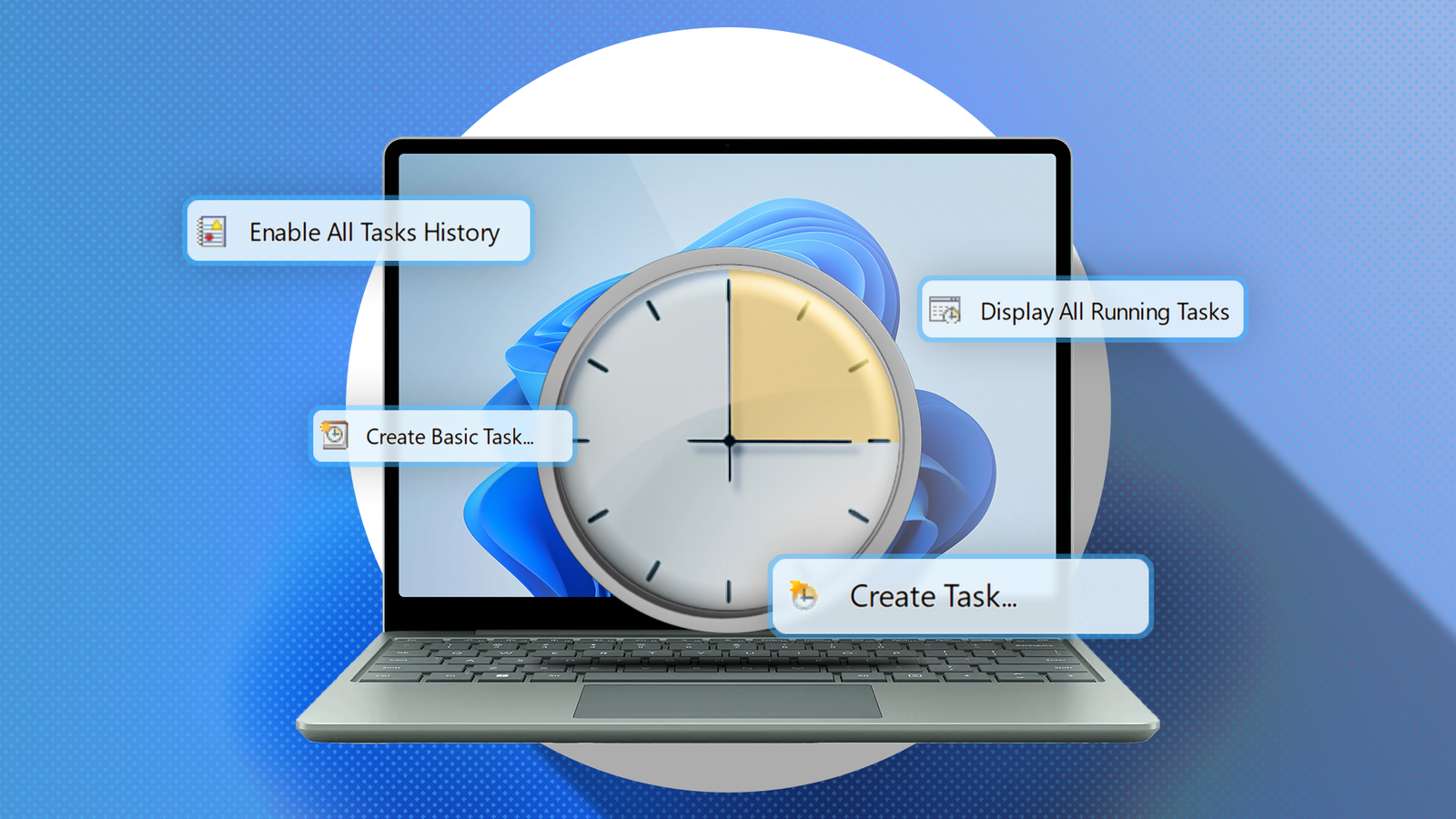
حاسوب يعمل بنظام Windows 11 وأيقونة (Task Scheduler) - (howtogeek)
كيف تستخدمها؟
بعد البحث عن "Task Scheduler" في قائمة "ابدأ"، اختر "Create Task"، ثم:
- حدد اسم المهمة من "General ". - من "Triggers " اختر موعد تشغيلها. - من "Actions" حدد البرنامج أو الأمر المطلوب تشغيله. - راجع "Conditions" و "Settings" لتحديد شروط التنفيذ. - احفظ المهمة واختبرها عبر خيار "Run".
وتنصح مايكروسوفت بتجنب تشغيل المهام بشكل متكرر، مثل كل خمس دقائق، لأنها قد تمنع الكمبيوتر من الدخول في وضع الخمول منخفض استهلاك الطاقة.
كما يُفضّل عدم تفعيل "Run with highest privileges" إلا عند الحاجة إلى صلاحيات المسؤول.












 واتساب
 يوتيوب
 انستغرام
 نبض
نبض
 ثريدز
ثريدز


 مسنجر
مسنجر
 بريد إلكتروني
 الطباعة




 حاسوب يعمل بنظام Windows 11 وأيقونة (Task Scheduler) - (howtogeek)